Comment utiliser Tables Extractor
Tables Extractor est une action de document pour les workdocs monday.com. Elle extrait des tableaux structurés depuis des PDF et images grâce à l'OCR alimenté par l'IA, pour les coller directement dans vos documents.
Ouvrir l'application
Ouvrez n'importe quel workdoc dans monday.com. Cliquez sur le bouton "+" pour ajouter un nouveau bloc, ou sélectionnez du texte et ouvrez la barre d'outils. Choisissez "Tables Extractor" dans la liste des actions de document. L'application s'ouvre dans un panneau à droite de votre écran.
Télécharger un fichier
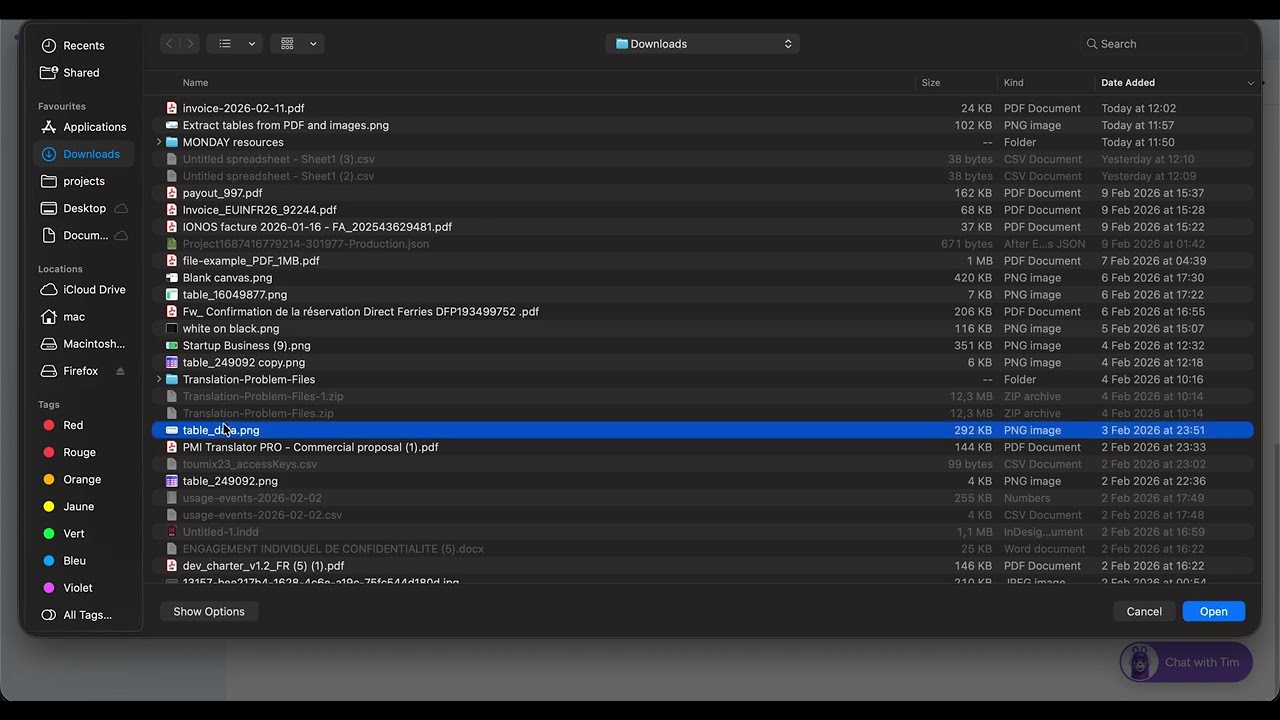
Cliquez sur la zone de téléchargement pour sélectionner un fichier depuis votre ordinateur. Formats pris en charge : PNG, JPEG et PDF (multi-pages pris en charge).
Sélectionner les pages (PDF uniquement)
Pour les fichiers PDF, l'application affiche des aperçus miniatures de chaque page. Cliquez sur les pages individuelles pour les sélectionner ou les désélectionner — les pages sélectionnées sont surlignées en bleu. Vous pouvez aussi passer en mode Plage avec le bouton, puis entrer un numéro de page De et À. Seules les pages sélectionnées seront traitées (et facturées en crédits).
Extraire les tableaux
Cliquez sur le bouton "Extraire les tableaux". L'application envoie vos pages sélectionnées au serveur, où l'OCR alimenté par l'IA analyse le contenu et détecte les structures de tableaux. Cela prend généralement quelques secondes.
Vérifier les résultats
Une fois l'extraction terminée, l'application affiche tous les tableaux détectés avec leur structure de lignes et colonnes préservée. Chaque tableau indique ses dimensions (par ex. "5 lignes x 4 colonnes") et un indicateur de confiance.
Copier et coller
Cliquez sur "Copier" pour un tableau individuel, ou "Tout copier" pour copier tous les tableaux détectés. Ensuite, cliquez dans votre workdoc et collez (Ctrl+V / Cmd+V). Le tableau apparaît comme un tableau entièrement formaté et modifiable dans votre workdoc.
Conseils
- Les scans en haute résolution produisent de meilleurs résultats d'extraction.
- Pour de meilleurs résultats avec les PDF, assurez-vous que le document contient du texte réel (et pas seulement des images scannées de texte).
- Un crédit est consommé par page traitée, même si aucun tableau n'est trouvé sur cette page. Sélectionnez uniquement les pages nécessaires.
Tutoriel vidéo
Regardez une présentation rapide de Tables Extractor en action.
Besoin d'aide ? Contactez-nous à contact@lingway.io.