So verwenden Sie Tables Extractor
Tables Extractor ist eine Dokumentaktion für monday.com Workdocs. Sie extrahiert strukturierte Tabellen aus PDFs und Bildern mittels KI-gestützter OCR, sodass Sie diese direkt in Ihre Dokumente einfügen können.
App öffnen
Öffnen Sie ein beliebiges Workdoc in monday.com. Klicken Sie auf "+", um einen neuen Block hinzuzufügen, oder wählen Sie Text aus und öffnen Sie die Symbolleiste. Wählen Sie "Tables Extractor" aus der Liste der Dokumentaktionen. Die App öffnet sich in einem Panel auf der rechten Seite Ihres Bildschirms.
Datei hochladen
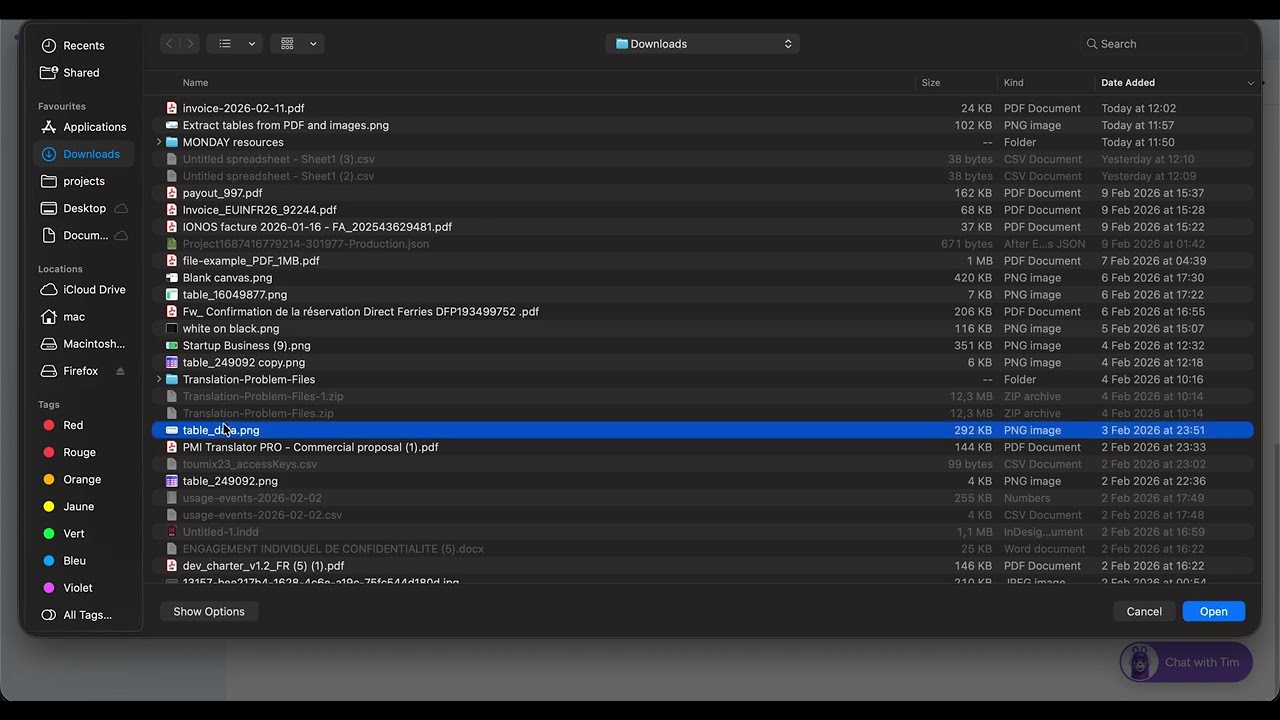
Klicken Sie auf den Upload-Bereich, um eine Datei von Ihrem Computer auszuwählen. Unterstützte Formate: PNG, JPEG und PDF (mehrseitig unterstützt).
Seiten auswählen (nur PDF)
Bei PDF-Dateien zeigt die App Miniaturvorschauen jeder Seite an. Klicken Sie auf einzelne Seiten, um sie aus- oder abzuwählen — ausgewählte Seiten werden blau hervorgehoben. Sie können auch über den Schalter in den Bereichsmodus wechseln und dann eine Von- und Bis-Seitenzahl eingeben. Nur ausgewählte Seiten werden verarbeitet (und Credits berechnet).
Tabellen extrahieren
Klicken Sie auf "Tabellen extrahieren". Die App sendet Ihre ausgewählten Seiten an den Server, wo KI-gestützte OCR den Inhalt analysiert und Tabellenstrukturen erkennt. Dies dauert in der Regel einige Sekunden.
Ergebnisse prüfen
Nach Abschluss der Extraktion zeigt die App alle erkannten Tabellen mit erhaltener Zeilen- und Spaltenstruktur an. Jede Tabelle zeigt ihre Dimensionen (z. B. "5 Zeilen x 4 Spalten") und einen Konfidenzindikator.
Kopieren & Einfügen
Klicken Sie bei einer einzelnen Tabelle auf "Kopieren" oder auf "Alle kopieren", um alle erkannten Tabellen gleichzeitig zu kopieren. Klicken Sie dann in Ihr Workdoc und fügen Sie ein (Strg+V / Cmd+V). Die Tabelle erscheint als vollständig formatierte, bearbeitbare Tabelle in Ihrem Workdoc.
Tipps
- Scans mit höherer Auflösung liefern bessere Extraktionsergebnisse.
- Für beste Ergebnisse bei PDFs stellen Sie sicher, dass das Dokument echten Text enthält (nicht nur gescannte Textbilder).
- Pro verarbeiteter Seite wird ein Credit verbraucht, auch wenn keine Tabellen gefunden werden. Wählen Sie nur die Seiten aus, die Sie benötigen.
Video-Tutorial
Sehen Sie sich eine kurze Vorstellung von Tables Extractor in Aktion an.
Brauchen Sie Hilfe? Kontaktieren Sie uns unter contact@lingway.io.